Допомога
Знайдіть відповідь або пройдіть швидкий старт.
Швидкий старт
Чотири кроки — і клієнти можуть записуватися онлайн.
- Крок 1
Додайте послуги
Назва, тривалість і ціна. Клієнти побачать їх під час запису.
Як це зробити - Крок 2
Додайте співробітників
Хто працює і які послуги робить кожен.
Як це зробити - Крок 3
Задайте графік
Години роботи та вихідні. Клієнти бачать лише вільний час.
Як це зробити - Крок 4
Поділіться посиланням на запис
Додайте в Instagram, на сайт або роздрукуйте QR-код.
Як це зробити
Теми
Журнал
Записи на день і оплати.
Електронний журнал візитів і перемикання ресурсівГоловний робочий стіл адміністратора: сітка за спеціалістами та кабінетами, швидка зміна статусів, тижневе завантаження та каса візиту.

- 1Сітка дня: Майстри vs КабінетиПеремикайтеся між стовпцями співробітників і кабінетами/боксами одним натисканням, щоб уникнути накладок з обладнанням.
- 2Навігація за датами та фільтрамиКнопки «Сьогодні», календар місяця та фільтр за статусами (Очікує, Підтверджено, Прийшов, Завершено, Не прийшов) працюють без перезавантаження сторінки.
- 3Створення запису за 2 кліки + POS-касаНатисніть на будь-який вільний слот у сітці, оберіть послугу та клієнта — або завершіть візит із додаванням товару з роздрібу.
Корисно знати: «Захист від накладок» автоматично блокує перетин часу в одного спеціаліста та в одному кабінеті.
Відкрити в ZentroФінансові звіти, виручка та касовий Z-звітЗрозуміла аналітика для власника: дохід за період, середній чек, завантаження спеціалістів та облік оплат готівкою / карткою.

- 1Ключові KPI вгорі екранаВиручка, кількість візитів, що відбулися, середній чек і відсоток неявок розраховуються автоматично.
- 2Структура оплат і роздрібних продажівОкремий облік послуг і супутніх товарів + розподіл за способами оплати.
Корисно знати: розділ «Звіти та фінанси» бачать лише власник і адміністратор — спеціалісти не бачать загальну виручку компанії.
Відкрити в Zentro
Співробітники
Команда, зміни та доступ.
Команда, графік змін на 12 місяців і права доступуЯк додавати спеціалістів, налаштовувати робочі дні, перерви та розмежовувати ролі Власника, Адміністратора й Майстра.

- 1Матриця змін за днями тижняЗадайте години прийому та вихідні для кожного співробітника — онлайн-вітрина /book одразу перестане пропонувати слоти у вихідний.
- 2Профілі та спеціалізаціїВкажіть посаду, філію та кабінет, до яких майстер прив'язаний за замовчуванням.
- 3Ролі: Власник / Адмін / СпеціалістМайстер бачить лише свої записи в /admin/master, адміністратор — журнал і касу, власник — фінанси та налаштування.
Корисно знати: графік змін синхронізується з розділом «Журнал візитів» і клієнтським записом у реальному часі.
Відкрити в ZentroМобільний кабінет спеціаліста (/admin/master)Зручний екран для роботи з телефона: лише сьогоднішні візити майстра, картка підготовки та позначка завершення процедури.

- 1Персональна стрічка записівСпеціаліст одразу бачить, хто записаний, на яку послугу та в якому кабінеті, без зайвого візуального шуму.
- 2Статуси прийому та нотаткиОдним дотиком позначається статус «Прийшов» або «Завершено», а нотатка зберігається просто в профіль клієнта.
Корисно знати: майстер у цьому кабінеті не має доступу до експорту бази чи фінансових звітів усієї мережі.
Відкрити в Zentro
Клієнти
База клієнтів, відгуки та кабінет клієнта.
Клієнтська база (CRM), сегменти повернення та імпорт ExcelЯк вести картки гостей, фільтрувати «VIP / Сплячих / Нових», контролювати LTV і перенести готову базу з .xlsx / .csv.

- 1Автосегменти поверненняСистема ділить гостей на «Усі», «VIP», «Постійні», «Нові» та «Потребують уваги (45+ днів без візиту)».
- 2Картка гостя та нотатки майстраУся історія візитів, вподобання, контакти, теги та бонусний рахунок доступні після кліку на клієнта.
- 3Міграція з Excel (.xlsx / .csv)Завантажте таблицю з попередньої CRM — імпортер розпізнає ім'я, телефон, email і дату останнього візиту.
Корисно знати: кнопка «Експорт CSV» захищена матрицею ролей — майстер не може вивантажити вашу спільну клієнтську базу.
Відкрити в ZentroВідгуки клієнтів і керування репутацієюЗбір оцінок від реальних гостей після завершення візиту, фільтрація та публікація найкращих відгуків.

- 1Запит відгуку після візитуЧерез 2 години після завершення послуги гість отримує зручну кнопку оцінки (1–5 зірок).
- 2Модерація та публікаціяПереглядайте оцінки в розрізі майстрів і контролюйте видимість відгуків.
Корисно знати: рейтинг спеціаліста автоматично показується біля його імені під час вибору майстра на /book.
Відкрити в ZentroОсобистий кабінет клієнта (/account): перенесення та історіяЯк ваші клієнти самі переносять або скасовують візит без дзвінків адміністратору та переглядають минулі відвідування.
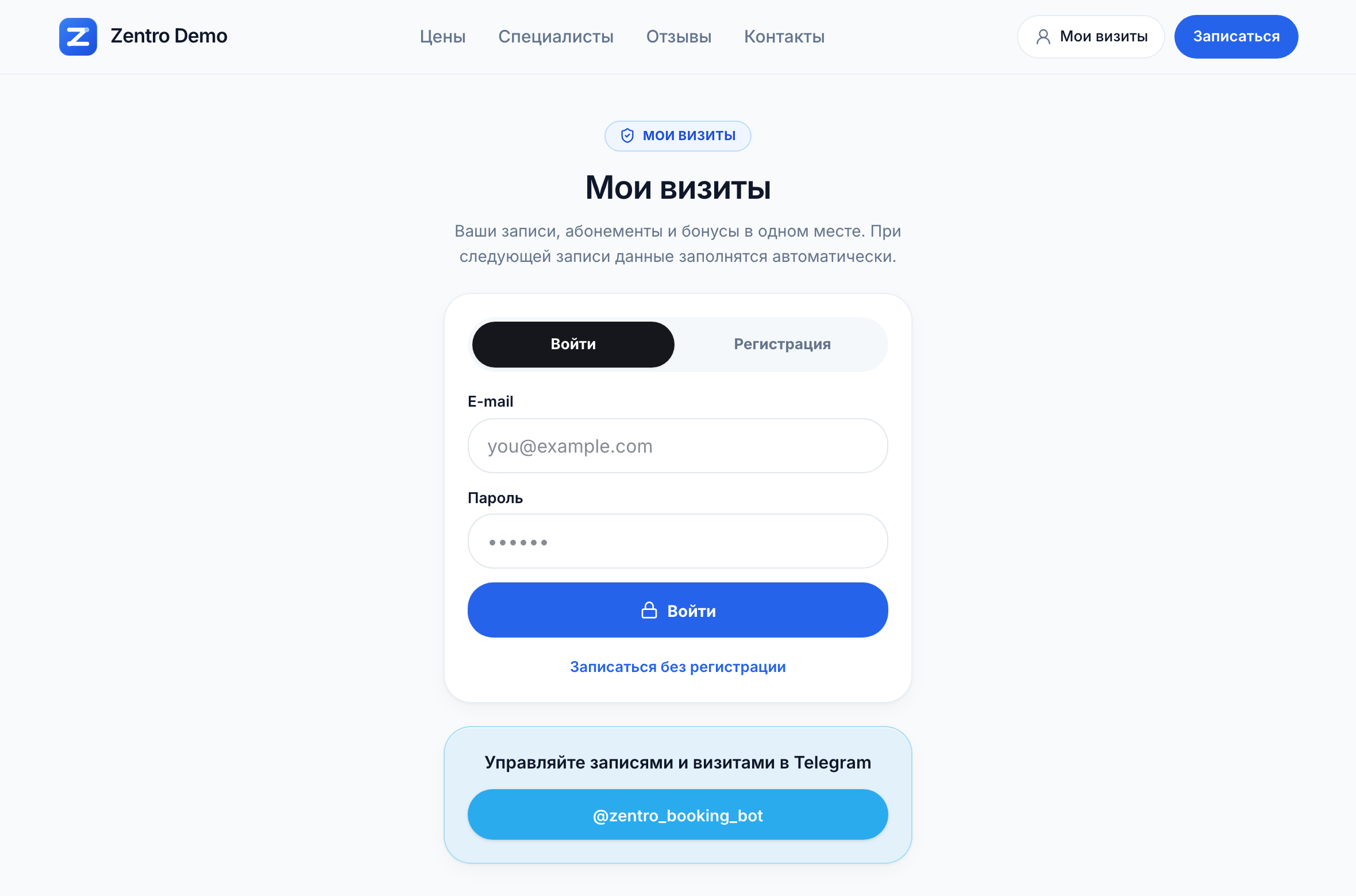
- 1Вхід за телефоном, Email або TelegramКлієнту не потрібно запам'ятовувати пароль — підтвердження приходить миттєво.
- 2Самостійне перенесення датиЯкщо до візиту більше дозволеного порогу (напр. 24 год), гість сам обирає нове вільне вікно.
Корисно знати: скорочує до 40% вхідних дзвінків і повідомлень у директ на кшталт «а можна перенести запис на завтра?».
Відкрити в Zentro
Онлайн-запис
Що бачать клієнти під час запису.
Посилання для Instagram і клієнтів (/book): як його бачить гістьЧисте меню з 3 точками входу: «Обрати спеціаліста», «Обрати дату й час» та «Обрати послуги» — без відеобанерів і комісій.
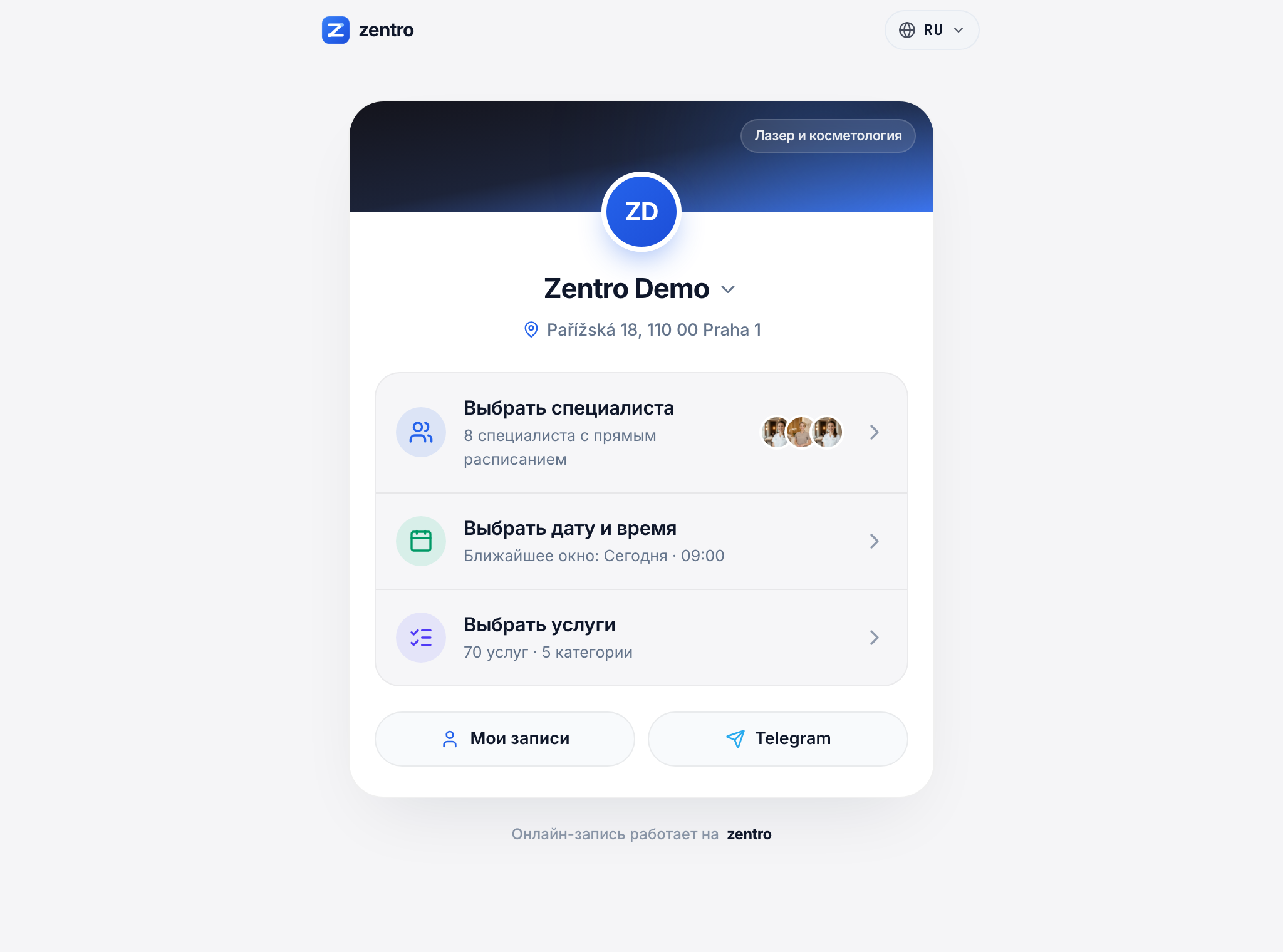
- 1Картка вашої компанії та філійГість бачить монограму, назву бізнесу та адресу. Натискання на стрілку біля назви розкриває телефон, графік роботи та перемикач філій.
- 2Шлях 1: За спеціалістомПоказує команду з аватарами та найближчими вільними вікнами — ідеально для постійних клієнтів.
- 3Шлях 2: Одразу за датою й часомВідкриває живий календар на 30 днів із найближчим вільним слотом, щоб записатися за мінімум дотиків.
- 4Шлях 3: За каталогом послуг + кабінет гостяФільтри за категоріями та живий пошук послуг, а внизу — швидкі кнопки «Мої записи» для перенесення візиту та посилання на Telegram-бота.
Корисно знати: скопіюйте адресу ваш-сайт.app/uk/book у шапку профілю Instagram, 2GIS або Google Карт — 0% комісії з кожного прямого запису.
Відкрити в Zentro
Налаштування
Старт, послуги, склад і сповіщення.
Швидкий старт: реєстрація бізнесу за 5 кроківЯк обрати галузь, місто, валюту та команду, щоб кабінет одразу відкрився з готовими послугами та формою запису.
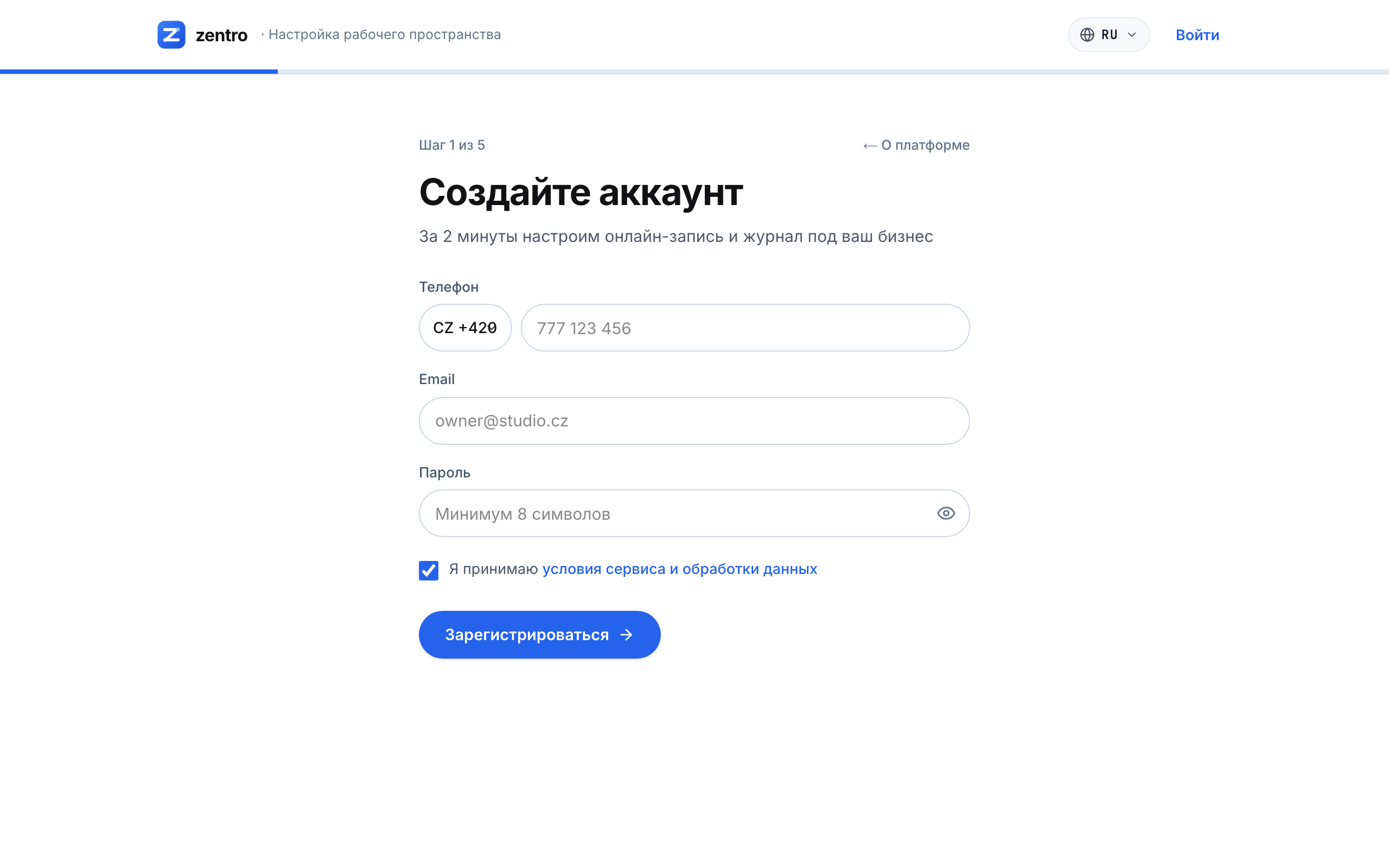
- 1Акаунт і захист кодомНа кроці 1 вкажіть робочий телефон та email. На пошту прийде 6-значний код підтвердження для захисту кабінету.
- 2Назва бренду та кількість філійВведіть публічну назву компанії — саме її побачать ваші клієнти в шапці посилання з Instagram та у сповіщеннях.
- 3Вибір сфери з 6 готових пресетівКраса, Медицина, Автодетейлінг, Освіта, Фітнес або Побутові послуги — система автоматично підвантажить профільний прайс і поля анкети.
- 4Локація та валютаОберіть країну та місто для автоматичного налаштування часового поясу та валюти (CZK, EUR, USD, UAH).
Корисно знати: якщо ви самі приймаєте клієнтів, позначте «Так» на кроці 3 — система одразу додасть вас до списку спеціалістів для онлайн-запису.
Відкрити в ZentroНалаштування каталогу послуг, цін, кабінетів і техкарт (BOM)Як змінювати тривалість, вартість кількома мовами, прив'язувати ресурси та задавати точні норми списання витратних матеріалів на кожен візит.

- 1Категорії та фільтраціяЗгрупуйте послуги за зрозумілими вкладками — клієнти побачать саме ці розділи під час запису.
- 2Тривалість, ціна та технічна перерваВкажіть час процедури та за потреби буфер на прибирання/підготовку кабінету після гостя.
- 3Норма списання витратних матеріалів (BOM)Прив'яжіть до послуги гель, фарбу чи комплект одноразових матеріалів: при статусі «Завершено» залишок спишеться зі складу сам.
Корисно знати: перемикач «Онлайн-запис» дозволяє приховати внутрішні або службові позиції з вітрини, залишивши їх доступними лише адміністратору.
Відкрити в ZentroСклад, автосписання витратних матеріалів і клуб лояльностіКонтроль залишків за складами, попередження про мінімуми, абонементи на серію візитів та електронні подарункові сертифікати.

- 1Склади та залишки витратних матеріалівБачите поточну кількість кожної позиції (мл, шт, уп.) і поріг, за якого час оформити дозамовлення.
- 2Абонементи та сертифікатиДруга вкладка розділу відповідає за пакети на 5–10 відвідувань із відстеженням візитів, що залишилися.
Корисно знати: списання за техкартами спрацьовує автоматично при переведенні візиту в статус «Завершено».
Відкрити в ZentroНалаштування компанії, сповіщення (Telegram / Email) і ресурсиПовна панель керування: реквізити юрособи, контакти філій, правила онлайн-запису, каскадні нагадування та чеки.

- 1Філії, адреса та реквізитиВідредагуйте назву, телефон, графік роботи та карту проїзду — вітрина /book оновиться одразу.
- 2Правила онлайн-записуЗадайте крок сітки (15/30/60 хв), горизонт планування (до 60 днів) і мінімальний час скасування візиту.
- 3Каскад сповіщеньНалаштуйте шаблони підтверджень, нагадувань за 24 години та за 2 години через Telegram-бота та Email.
Корисно знати: зміна назви студії в налаштуваннях автоматично оновлює заголовок вашого посилання для клієнтів /book.
Відкрити в Zentro
Інтеграції
Посилання для Instagram, QR-код і кнопка на сайт.
- Посилання на запис для Instagram, Facebook і TikTokПідписники натискають посилання в профілі й записуються. Ви бачите, скільки записів приносить кожна мережа.
- QR-код для онлайн-записуРоздрукуйте на ресепшені, дверях чи візитках. Клієнт наводить камеру телефона й записується.
- Кнопка онлайн-запису для вашого сайтуДодайте один рядок коду – з’явиться кнопка «Записатися онлайн», і запис відкриється прямо на сайті.
Зв’язатися з підтримкою
Контакти підтримки незабаром з’являться тут. Поки спробуйте пошук іншим словом.