Помощь
Найдите ответ или пройдите быстрый старт.
Быстрый старт
Четыре шага — и клиенты могут записываться онлайн.
- Шаг 1
Добавьте услуги
Название, длительность и цена. Клиенты увидят их при записи.
Как это сделать - Шаг 2
Добавьте сотрудников
Кто работает и какие услуги делает каждый.
Как это сделать - Шаг 3
Задайте график
Часы работы и выходные. Клиенты видят только свободное время.
Как это сделать - Шаг 4
Поделитесь ссылкой на запись
Поставьте в Instagram, на сайт или распечатайте QR-код.
Как это сделать
Темы
Журнал
Записи на день и оплаты.
Электронный журнал визитов и переключение ресурсовГлавный рабочий стол администратора: сетка по специалистам и кабинетам, быстрая смена статусов, недельная загрузка и касса визита.

- 1Сетка дня: Мастера vs КабинетыПереключайтесь между столбцами сотрудников и кабинетами/боксами одним нажатием, чтобы избежать накладок по оборудованию.
- 2Навигация по датам и фильтрамКнопки «Сегодня», календарь месяца и фильтр по статусам (Ожидает, Подтверждён, Пришёл, Завершён, Не пришёл) работают без перезагрузки страницы.
- 3Создание записи за 2 клика + POS-кассаНажмите на любой свободный слот в сетке, выберите услугу и клиента — или завершите визит с добавлением товара из розницы.
Полезно знать: кнопка «Защита от накладок» автоматически блокирует пересечение времени у одного специалиста и в одном кабинете.
Открыть в ZentroФинансовые отчёты, выручка и кассовый Z-отчётПонятная аналитика для владельца: доход за период, средний чек, загрузка по специалистам и учёт оплат наличными / картой.

- 1Ключевые KPI сверху экранаВыручка, число состоявшихся визитов, средний чек и процент неявок рассчитываются автоматически.
- 2Структура оплат и розничных продажОтдельный учёт услуг и сопутствующих товаров + распределение по способам оплаты.
Полезно знать: раздел «Отчёты и финансы» виден только владельцу и администратору — специалисты не видят общую выручку компании.
Открыть в Zentro
Сотрудники
Команда, смены и доступ.
Команда, график смен на 12 месяцев и права доступаКак добавлять специалистов, настраивать рабочие дни, перерывы и разграничивать роли Владельца, Администратора и Мастера.

- 1Матрица смен по дням неделиЗадайте часы приёма и выходные по каждому сотруднику — онлайн-витрина /book сразу перестанет предлагать слоты в выходной.
- 2Профили и специализацииУкажите должность, филиал и кабинет, к которым привязан мастер по умолчанию.
- 3Роли: Владелец / Админ / СпециалистМастер видит только свои записи в /admin/master, администратор — журнал и кассу, владелец — финансы и настройки.
Полезно знать: график смен синхронизируется с разделом «Журнал визитов» и клиентской записью в реальном времени.
Открыть в ZentroМобильный кабинет специалиста (/admin/master)Удобный экран для работы с телефона: только сегодняшние визиты мастера, карточка подготовки и отметка завершения процедуры.

- 1Персональная лента записейСпециалист сразу видит кто записан, на какую услугу и в каком кабинете без лишнего визуального шума.
- 2Статусы приёма и заметкиВ один тап отмечается статус «Пришёл» или «Завершён», а заметка сохраняется прямо в профиль клиента.
Полезно знать: мастер в этом кабинете не имеет доступа к экспорту базы или финансовым отчётам всей сети.
Открыть в Zentro
Клиенты
База клиентов, отзывы и кабинет клиента.
Клиентская база (CRM), сегменты возврата и импорт ExcelКак вести карточки гостей, фильтровать «VIP / Спящих / Новых», контролировать LTV и перенести готовую базу из .xlsx / .csv.

- 1Автосегменты возвратаСистема делит гостей на «Все», «VIP», «Постоянные», «Новые» и «Требуют внимания (45+ дней без визита)».
- 2Карточка гостя и заметки мастераВся история визитов, предпочтения, контактные данные, теги и бонусный счёт доступны при клике на клиента.
- 3Миграция из Excel (.xlsx / .csv)Загрузите таблицу из прошлой CRM — импортер распознает имя, телефон, email и дату последнего визита.
Полезно знать: кнопка «Экспорт CSV» защищена матрицей ролей — мастер не может выгрузить вашу общую клиентскую базу.
Открыть в ZentroОтзывы клиентов и управление репутациейСбор оценок от реальных гостей после завершения визита, фильтрация и публикация лучших отзывов.

- 1Запрос отзыва после визитаЧерез 2 часа после завершения услуги гость получает удобную кнопку оценки (1–5 звёзд).
- 2Модерация и публикацияПросматривайте оценки в разрезе мастеров и контролируйте видимость отзывов.
Полезно знать: рейтинг специалиста автоматически отображается рядом с его именем при выборе мастера на /book.
Открыть в ZentroЛичный кабинет клиента (/account): перенос и историяКак ваши клиенты сами переносят или отменяют визит без звонков администратору и смотрят прошлые посещения.
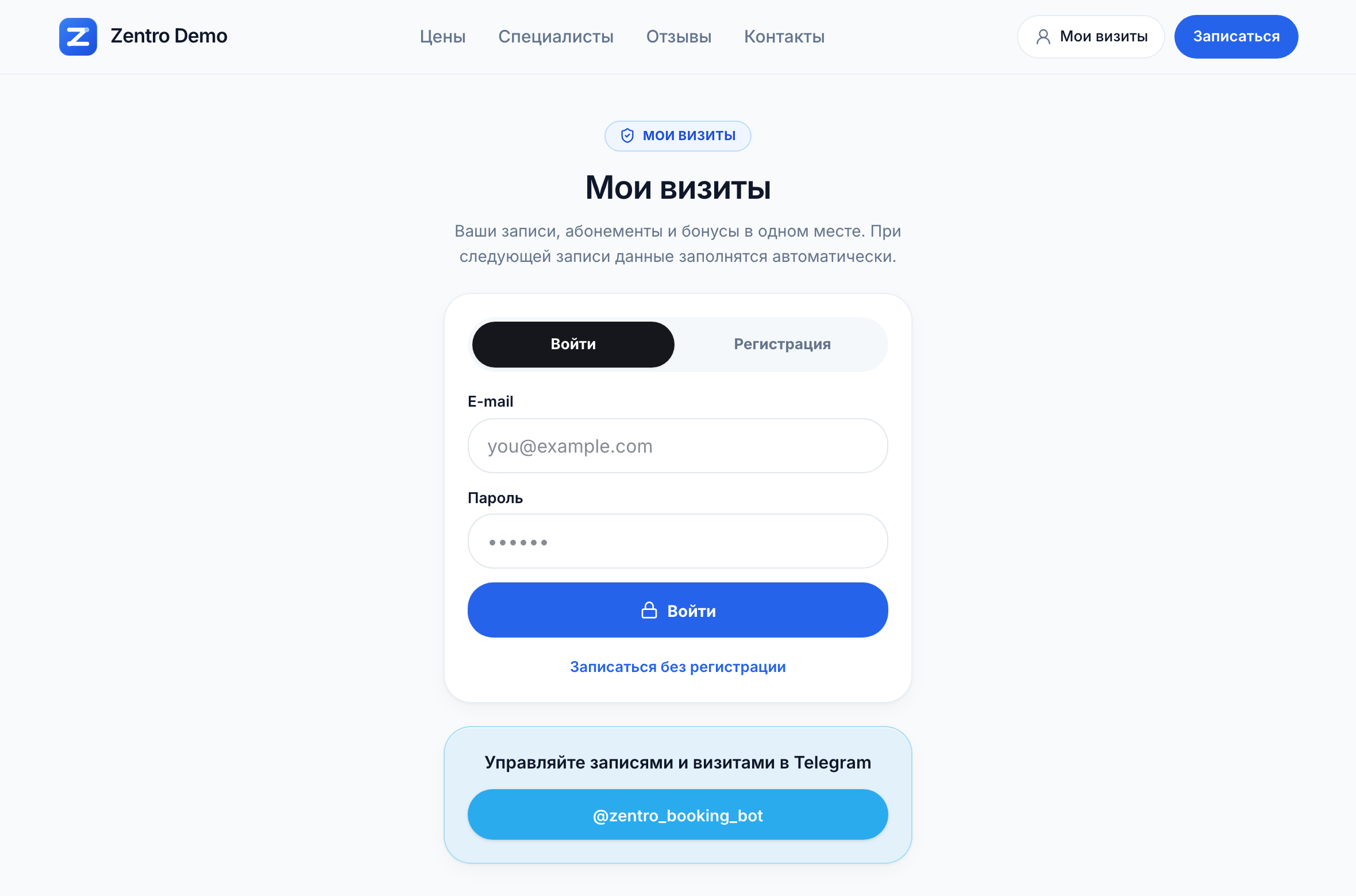
- 1Вход по телефону, Email или TelegramКлиенту не нужно запоминать пароль — подтверждение приходит моментально.
- 2Самостоятельный перенос датыЕсли до визита больше разрешённого порога (напр. 24 ч), гость сам выбирает новое свободное окно.
Полезно знать: сокращает до 40% входящих звонков и сообщений в директ по поводу «а можно перенести запись на завтра?».
Открыть в Zentro
Онлайн-запись
Что видят клиенты при записи.
Ссылка для Instagram и клиентов (/book): как видит её гостьЧистое меню в стиле Apple с 3 точками входа: «Выбрать специалиста», «Выбрать дату и время» и «Выбрать услуги» — без видео-баннеров и комиссий.
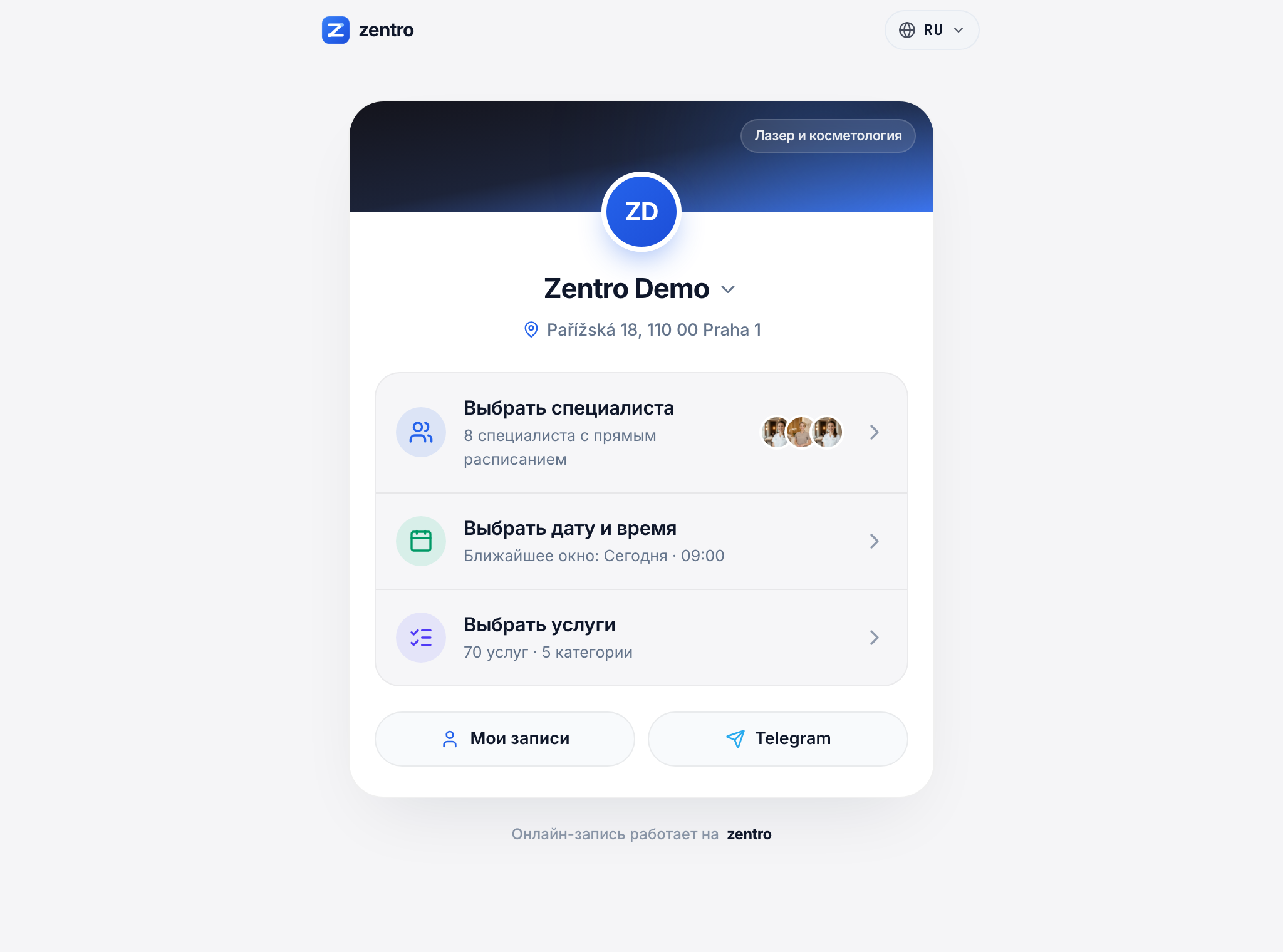
- 1Карточка вашей компании и филиаловГость видит монограмму, название бизнеса и адрес. Нажатие на стрелку возле названия раскрывает телефон, график работы и переключатель филиалов.
- 2Путь 1: По специалистуПоказывает команду вашей отрасли с аватарами и ближайшими свободными окнами — идеально для постоянных клиентов.
- 3Путь 2: Сразу по дате и времениОткрывает живой календарь на 30 дней с ближайшим свободным слотом, чтобы записаться в минимальное число тапов.
- 4Путь 3: По каталогу услуг + Кабинет гостяФильтры по категориям и живой поиск услуг, а внизу — быстрые кнопки «Мои записи» для переноса визита и ссылка в Telegram-бота.
Полезно знать: скопируйте адрес ваш-сайт.app/ru/book в шапку профиля Instagram, 2GIS или Google Карты — 0% комиссии с каждой прямой записи.
Открыть в Zentro
Настройки
Старт, услуги, склад и уведомления.
Быстрый старт: регистрация бизнеса за 5 шаговКак выбрать отрасль, город, валюту и команду, чтобы кабинет сразу открылся с готовыми услугами и формой записи.
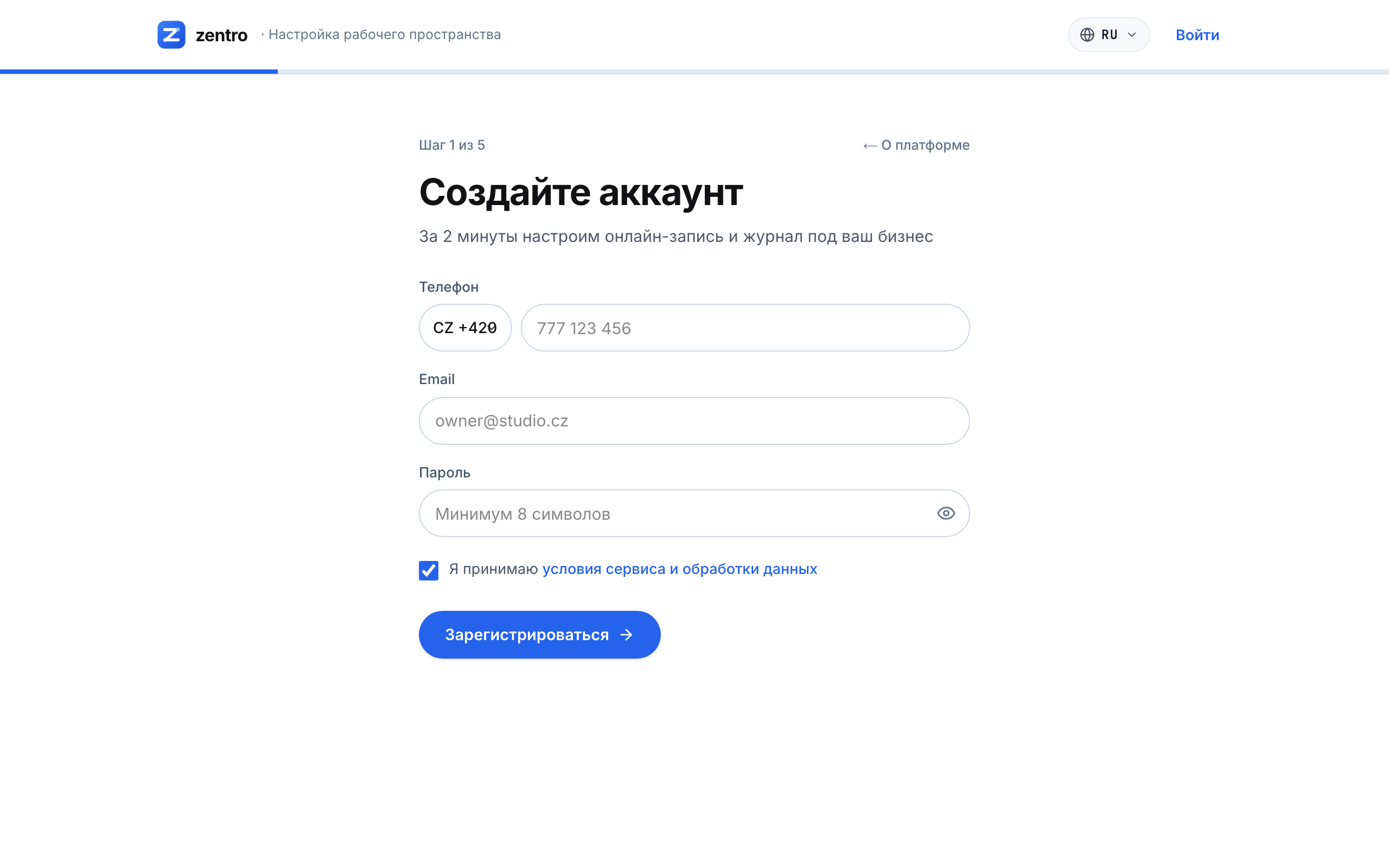
- 1Аккаунт и защита по кодуНа шаге 1 укажите рабочий телефон и email. На почту придёт 6-значный код подтверждения для защиты кабинета.
- 2Название бренда и количество филиаловВведите публичное название компании — именно его увидят ваши клиенты в шапке ссылки из Instagram и уведомлениях.
- 3Выбор сферы из 6 готовых пресетовКрасота, Медицина, Автодетейлинг, Образование, Фитнес или Бытовые услуги — система автоматически подгрузит профильный прайс и поля анкеты.
- 4Локация и валютаВыберите страну и город для автоматической настройки часового пояса и валюты (CZK, EUR, USD, UAH).
Полезно знать: если вы сами принимаете клиентов, отметьте «Да» на шаге 3 — система сразу добавит вас в список специалистов для онлайн-записи.
Открыть в ZentroНастройка каталога услуг, цен, кабинетов и техкарт (BOM)Как менять длительность, стоимость в 3 языках, привязывать ресурсы и задавать точные нормы списания расходников на каждый визит.

- 1Категории и фильтрацияСгруппируйте услуги по понятным вкладкам — клиенты увидят именно эти разделы при записи.
- 2Длительность, цена и технический перерывУкажите время процедуры и при необходимости буфер на уборку/подготовку кабинета после гостя.
- 3Норма списания расходников (BOM)Привяжите к услуге гель, краску или комплект одноразовых материалов: при статусе «Завершён» остаток спишется со склада сам.
Полезно знать: кнопка «Онлайн-запись» позволяет скрывать внутренние или служебные позиции с витрины, оставляя их доступными только для администратора.
Открыть в ZentroСклад, автосписание расходников и клуб лояльностиКонтроль остатков по складам, предупреждения о минимумах, абонементы на серию визитов и электронные подарочные сертификаты.

- 1Склады и остатки расходниковВидите текущее количество каждой позиции (мл, шт, уп.) и порог, при котором пора оформить дозаказ.
- 2Абонементы и сертификатыВторая вкладка раздела отвечает за пакеты на 5–10 посещений с отслеживанием оставшихся визитов.
Полезно знать: списание по техкартам срабатывает автоматически при переводе визита в статус «Завершён».
Открыть в ZentroНастройки компании, уведомления (Telegram / Email) и ресурсыПолная панель управления: реквизиты юрлица, контакты филиалов, правила онлайн-записи, каскадные напоминания и чеки.

- 1Филиалы, адрес и реквизитыОтредактируйте название, телефон, график работы и карту проезда — витрина /book обновится сразу.
- 2Правила онлайн-записиЗадайте шаг сетки (15/30/60 мин), горизонт планирования (до 60 дней) и минимальное время отмены визита.
- 3Каскад уведомленийНастройте шаблоны подтверждений, напоминаний за 24 часа и за 2 часа через Telegram-бота и Email.
Полезно знать: изменение названия студии в настройках автоматически обновляет заголовок вашей ссылки для клиентов /book.
Открыть в Zentro
Интеграции
Ссылки для Instagram, QR-код и кнопка на сайт.
- Ссылка на запись для Instagram, Facebook и TikTokПодписчики нажимают ссылку в профиле и записываются. Вы видите, сколько записей приносит каждая сеть.
- QR-код для онлайн-записиРаспечатайте на ресепшн, двери или визитках. Клиент наводит камеру телефона и записывается.
- Кнопка онлайн-записи для вашего сайтаДобавьте одну строку кода – появится кнопка «Записаться онлайн», и запись откроется прямо на сайте.
Связаться с поддержкой
Контакты поддержки скоро появятся здесь. Пока попробуйте поиск другим словом.