Nápověda
Najděte odpověď nebo projděte rychlý start.
Rychlý start
Čtyři kroky a klienti se mohou objednávat online.
- Krok 1
Přidejte služby
Název, délka a cena. Klienti je uvidí při rezervaci.
Jak na to - Krok 2
Přidejte tým
Kdo pracuje a jaké služby kdo dělá.
Jak na to - Krok 3
Nastavte rozvrh
Pracovní hodiny a volné dny. Klienti vidí jen volné časy.
Jak na to - Krok 4
Sdílejte rezervační odkaz
Vložte ho na Instagram, na web nebo vytiskněte QR kód.
Jak na to
Témata
Diář
Rezervace na den a platby.
Elektronický diář návštěv a přehled zdrojůHlavní pracovní plocha recepce: mřížka podle týmu i místností, rychlá změna stavů, týdenní plán a pokladna.

- 1Mřížka dne: Specialisté vs KabinyPřepínejte mezi sloupci týmu a místností jedním kliknutím pro nulové kolize vybavení.
- 2Navigace po dnech a filtrechTlačítko „Dnes“, měsíční přehled a filtry podle stavů návštěv pracují okamžitě.
- 3Nová rezervace na 2 kliknutí a pokladnaKlikněte na volný blok v kalendáři, zadejte klienta nebo uzavřete návštěvu s prodejem produktu.
Dobré vědět: ochrana proti kolizím automaticky brání dvojí rezervaci stejného specialisty i místnosti.
Otevřít v ZentroFinanční přehledy, tržby a denní pokladnaPřehled pro majitele: tržby za období, průměrný účet, vytížení týmu a platby kartou / hotově.

- 1Klíčové KPI přehledně nahořeTržby, dokončené návštěvy, průměrná útrata i míra zrušení v reálném čase.
- 2Platby a doplňkový prodejOddělený přehled tržeb ze služeb, produktů a podle způsobu úhrady.
Dobré vědět: finanční sekce je dostupná pouze majiteli a vedení — specialisté celkové tržby nevidí.
Otevřít v Zentro
Tým
Tým, směny a přístupy.
Tým, rozvrh směn na 12 měsíců a přístupová právaJak přidat specialisty, nastavit pracovní dny, pauzy a oprávnění Majitele, Recepce i Specialisty.

- 1Matice směn dle dnů v týdnuNastavte pracovní dobu a dny volna — rezervační formulář ihned skryje termíny ve dnech volna.
- 2Profily a specializacePřiřaďte pozici, pobočku a výchozí kabinu pro každého člena týmu.
- 3Role: Majitel / Recepce / SpecialistaSpecialista vidí jen své klienty, recepce vede diář a majitel řídí finance a systém.
Dobré vědět: změna směny se v reálném čase promítne do diáře i klientské rezervace.
Otevřít v ZentroMobilní portál specialisty (/admin/master)Přehledná obrazovka do mobilu: pouze dnešní návštěvy specialisty, poznámky ke klientovi a dokončení.

- 1Osobní denní přehledSpecialista vidí přesně své dnešní klienty, čas a kabinu bez zbytečných položek.
- 2Stavy a odborné poznámkyJedním klepnutím uzavře termín a uloží poznámku přímo do karty klienta.
Dobré vědět: z portálu specialisty nelze exportovat databázi ani zobrazit celkové finance.
Otevřít v Zentro
Klienti
Klientská báze, recenze a stránka klienta.
Klientská báze (CRM), segmenty a import z ExceluJak pracovat s kartou klienta, segmenty „VIP / Vracející se / Noví“ a naimportovat databázi z .xlsx / .csv.

- 1Automatické segmentyKlienti se automaticky třídí na „VIP“, „Stálí“, „Noví“ a „Bez návštěvy 45+ dní“.
- 2Karta klienta a poznámkyKompletní historie návštěv, kontakty, štítky a věrnostní zůstatek v jednom detailu.
- 3Migrace z Excelu (.xlsx / .csv)Nahrajte tabulku z původního systému — importér rozpozná jméno, telefon i e-mail.
Dobré vědět: tlačítko „Export CSV“ je chráněno rolemi — běžný specialista nemůže stáhnout celou databázi.
Otevřít v ZentroRecenze klientů a řízení reputaceSběr hodnocení po dokončené návštěvě, moderace a publikace nejlepších recenzí.

- 1Žádost o hodnocení po návštěvěPo dokončení procedury dostane klient jednoduché hodnocení (1–5 hvězdiček).
- 2Správa a publikaceSledujte průměr podle specialisty a spravujte veřejnou viditelnost.
Dobré vědět: hodnocení specialisty se automaticky zobrazuje při online rezervaci na /book.
Otevřít v ZentroKlientská zóna (/account): přesun termínu a historieJak si klienti sami přesunou nebo zruší návštěvu bez telefonování na recepci a sledují historii.
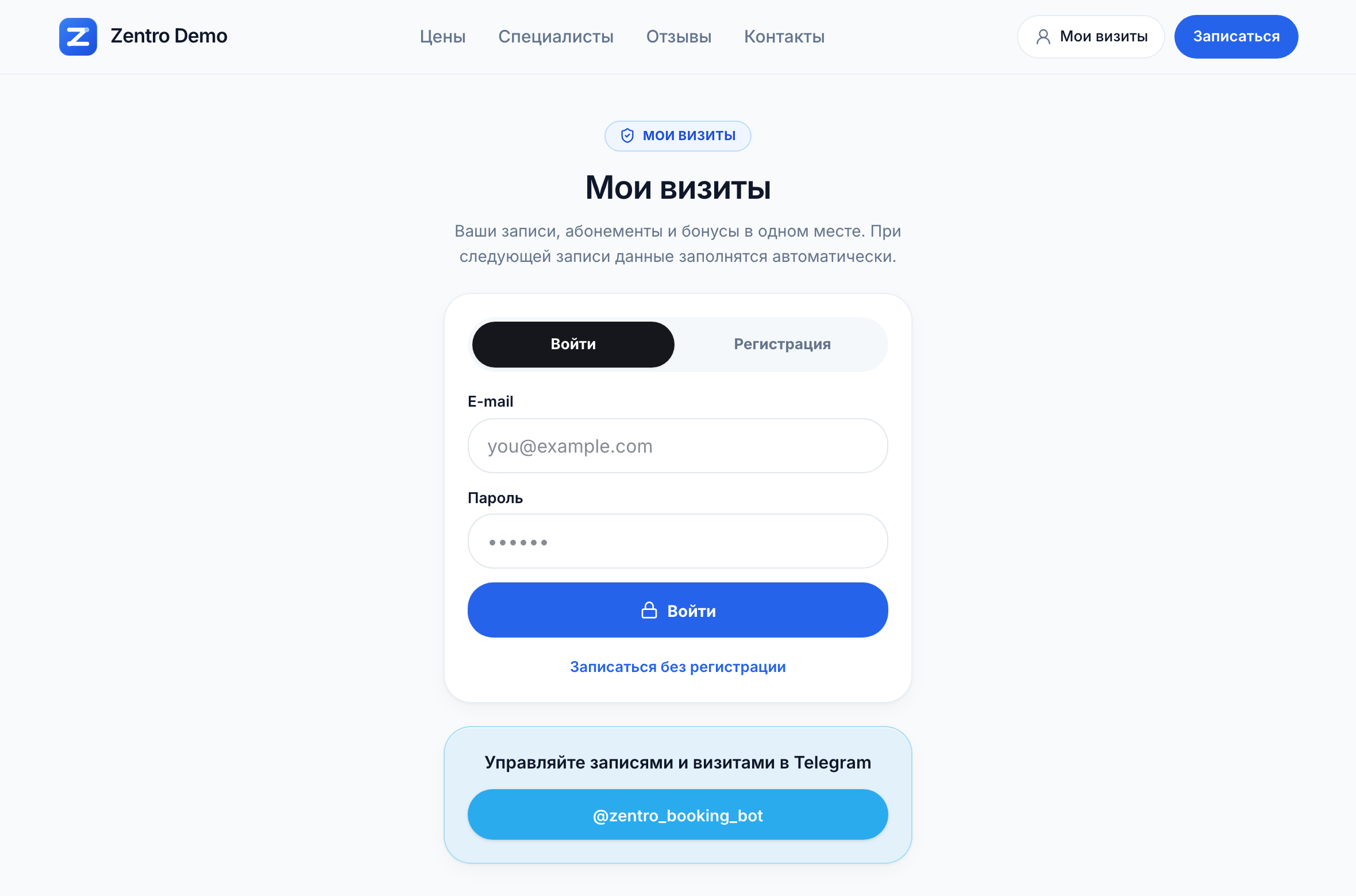
- 1Přihlášení e-mailem nebo TelegramemKlient si nemusí pamatovat heslo — přístup je okamžitý a bezpečný.
- 2Změna termínu onlineV povoleném časovém okně (např. 24 h předem) si host vybere nový volný termín.
Dobré vědět: snižuje až 40 % telefonátů a zpráv na recepci ohledně přesunu termínu.
Otevřít v Zentro
Online rezervace
Co klienti vidí při rezervaci.
Odkaz pro Instagram a klienty (/book): co vidí zákazníkČisté menu v kvalitě Apple se 3 volbami: Výběr specialisty, Výběr data a času, Výběr služeb — bez videí a provizí.
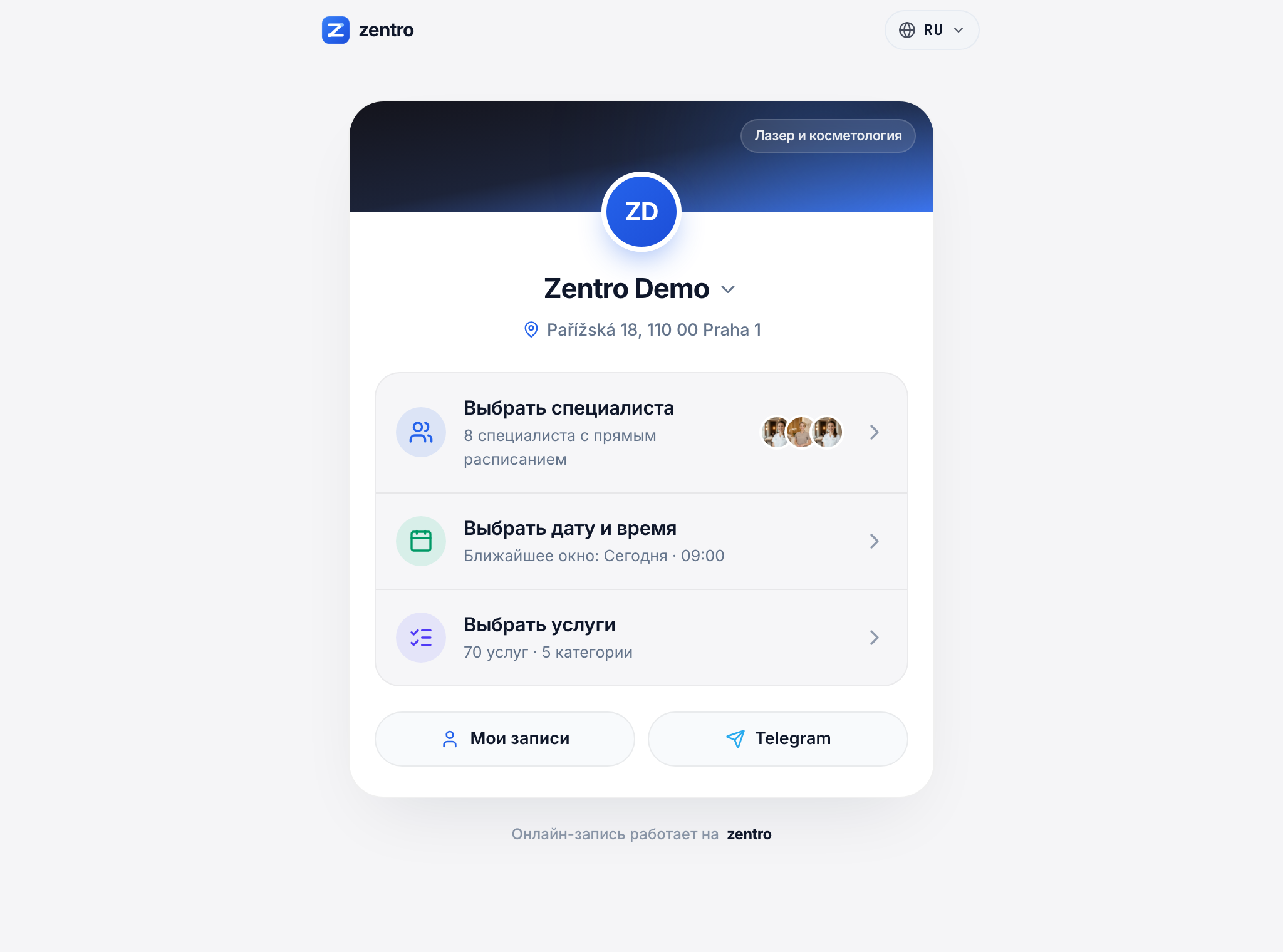
- 1Karta firmy a pobočekKlient vidí monogram, název firmy a adresu. Klepnutím na šipku u názvu rozbalí telefon, otevírací dobu i přepínač poboček.
- 2Cesta 1: Dle specialistyZobrazí tým vašeho oboru s nejbližšími volnými termíny — ideální pro stálé zákazníky.
- 3Cesta 2: Rovnou datum a časOtevře živý kalendář s nejbližším volným okénkem pro rezervaci na minimum kliknutí.
- 4Cesta 3: Katalog služeb a klientská zónaKategorie, vyhledávání služeb a dole rychlá tlačítka „Moje rezervace“ a Telegram bot.
Dobré vědět: vložte svůj odkaz /book do profilu Instagramu a Google Map — z přímých rezervací neplatíte 0 % provize.
Otevřít v Zentro
Nastavení
Start, služby, sklad a upozornění.
Rychlý start: registrace firmy v 5 krocíchJak vybrat odvětví, město, měnu a tým, aby se provoz rovnou otevřel s připraveným ceníkem.
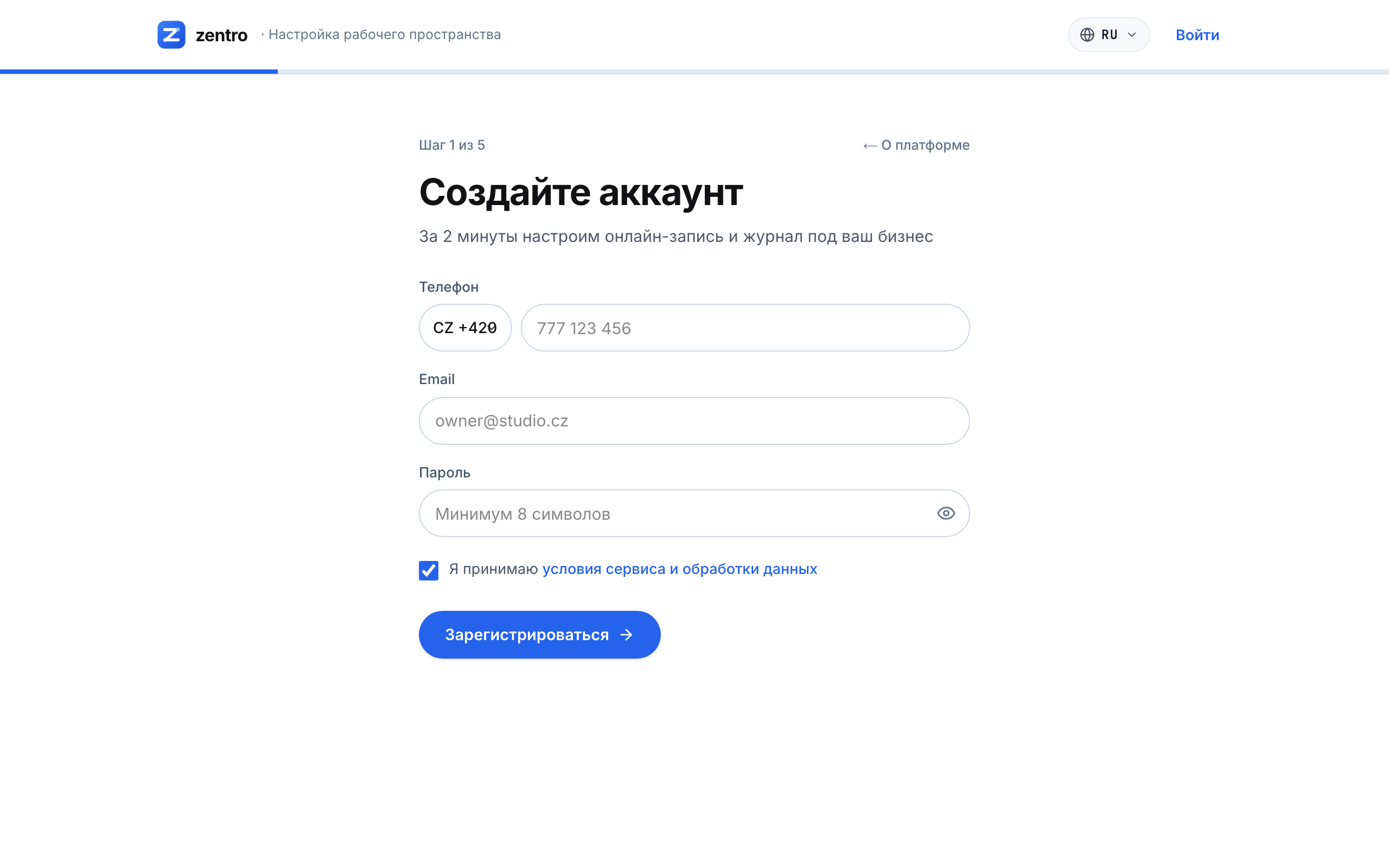
- 1Účet a ověření e-mailemV prvním kroku zadejte telefon a e-mail. Na poštu přijde 6místný ověřovací kód pro ochranu administrace.
- 2Název značky a počet provozovenZadejte veřejný název firmy — přesně ten uvidí klienti na rezervačním odkazu v Instagramu.
- 3Výběr oboru ze 6 přednastaveníKrása, Medicína, Auto, Vzdělávání, Fitness nebo Domácí služby — systém ihned nahraje správný ceník i formulář.
- 4Město, časové pásmo a měnaPodle země a města se automaticky nastaví měna (CZK, EUR, USD, UAH) a časové pásmo.
Dobré vědět: pokud služby poskytujete i osobně, zvolte v kroku 3 „Ano“ — systém vás rovnou přidá mezi specialisty.
Otevřít v ZentroNastavení služeb, cen, místností a receptur materiálu (BOM)Jak upravit ceník ve 3 jazycích, přiřadit kabiny a nastavit automatický odpis materiálu z každé služby.

- 1Kategorie a řazeníSeskupte služby do přehledných záložek — přesně tak se zobrazí v online rezervaci.
- 2Délka, cena a pauza na přípravuNastavte trvání i technickou pauzu pro dezinfekci či přípravu místnosti.
- 3Norma spotřeby materiálu (BOM)Přiřaďte spotřební materiál — po dokončení návštěvy se automaticky odečte ze skladu.
Dobré vědět: přepínač „Online rezervace“ umožňuje skrýt interní položky z klientského webu.
Otevřít v ZentroSklad, automatické odpisy a věrnostní programHlídání skladových zásob, upozornění na nízký stav, permanentky na sérii návštěv a dárkové poukazy.

- 1Sklady a zůstatky materiáluVidíte přesné stavy zásob (ml, ks) a upozornění při poklesu pod minimální limit.
- 2Permanentky a poukazyKarta věrnosti sleduje čerpání předplacených balíčků a platnost dárkových poukazů.
Dobré vědět: skladový odpis proběhne automaticky při přepnutí návštěvy na „Dokončeno“.
Otevřít v ZentroNastavení firmy, oznámení (Telegram / E-mail) a zdrojeKompletní ovládací panel: údaje firmy, kontakty poboček, pravidla rezervací, připomínky a účtenky.

- 1Pobočky a firemní údajeUpravte název, telefon a mapu — klientský web se ihned přizpůsobí.
- 2Pravidla online rezervacíNastavte krok kalendáře (15/30/60 min), horizont plánování i lhůtu pro bezplatné zrušení.
- 3Automatické připomínkyŠablony zpráv při potvrzení a připomenutí 24 h a 2 h před návštěvou.
Dobré vědět: změna názvu v nastavení automaticky upraví i hlavičku odkazu pro klienty /book.
Otevřít v Zentro
Integrace
Odkazy pro Instagram, QR kód a tlačítko na web.
- Odkaz na rezervaci pro Instagram, Facebook a TikTokSledující klepnou na odkaz v profilu a objednají se. Vidíte, kolik rezervací přinese každá síť.
- QR kód pro online rezervaciVytiskněte ho na recepci, dveře nebo vizitky. Klient ho naskenuje fotoaparátem a objedná se.
- Tlačítko online rezervace pro váš webPřidejte jeden řádek kódu. Objeví se tlačítko „Rezervovat online“ a rezervace se otevře přímo na webu.
Kontaktovat podporu
Kontakty na podporu tu brzy přibudou. Zatím zkuste hledat jiným slovem.